

Actually, there are so many website that provide us to download fonts for free. Here are the other website for us to download. https://www.1001freefonts.com/ , https://www.fontspace.com/
How to install the new fonts in the Adobe Ilustrator. First, you just need to download the new fonts from any website or if you have any font in type of *.ttf or *.otf you just need to copy it into the Adobe Ilustrator folder. Okay, I’ll tell you this later. Because I will tell you step by step how to install the new fonts from this website https://www.dafont.com/
Ada banyak banget website yang menyediakan Fonts untuk di download secara gratisan. Kalian bisa langsung meluncur ke google untuk mencari referensi website yang lainnya. Disini saya hanya menggunakan referensi huruf dari dafont aja ya. Itupun sudah cukup membuat saya senang karena banyak fonts lucu yang bisa di download dari sana.
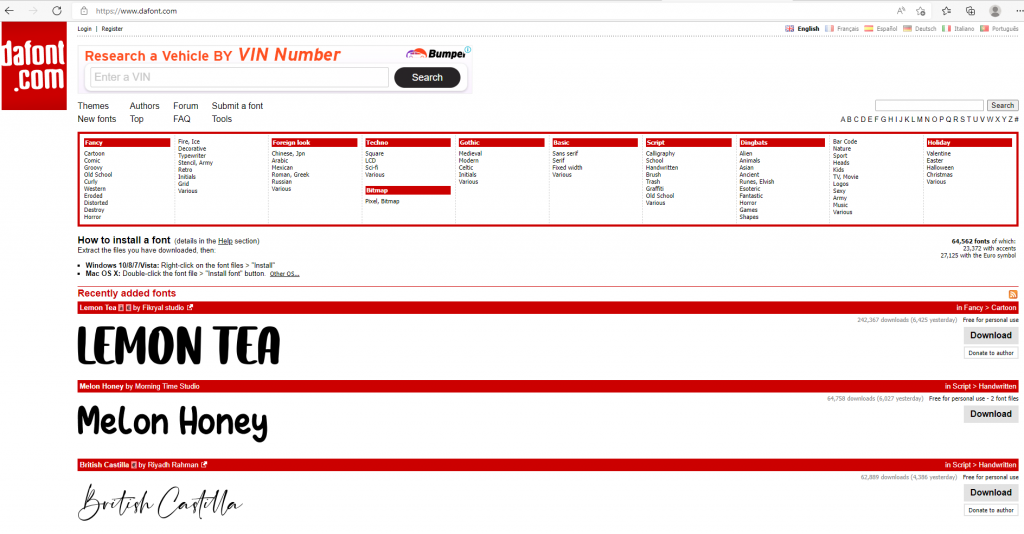
Nah ini penampakan website dari dafont ya gaes. Ada banyak banget pilihan fonts yang bisa kalian download dari sana. Tinggal pilih aja tipe font yang dicari di kotak warna merah, dan coba perhatikan tipe font yang berada di kotak bawahnya. Bersiaplah untuk scroll up and down untuk memilih jenis fonts yang kamu sukai. Dan klik DOWNLOAD ketika kalian sudah tidak menggalau lagi untuk menggunakan jenis fonts yang mana. Jangan lupa untuk mengatur tempat penyimpanan file download ya. Kan sayang banget kalau kita udah download nih, eh pas mau copy ke Adobe Ilustrator udah tak terlacak tuh file nya. Pastinya udah pada tahu kan ya, untuk pengaturan file download nya dimana… Mmmh… baiklah baiklah akan saya share disini deh… (berdasarkan pengalaman pribadi banget soalnya nih. karena kelupaan setting file download dimana setelah install ulang / uninstall program).
Pertama, buka web browser kalian ex. google chrome, firefox, edge, internet explorer. Pada bagian kanan atas (disini saya menggunakan web browser chrome). Klik pada titik 3 vertikal di kanan atas, dan pilih menu setting / setelan. Untuk lebih jelasnya saya sertakan screenshoot dibawah ya.

Setelah klik titik 3 kanan atas, pilih menu setelan sehingga akan keluar jendela seperti dibawah
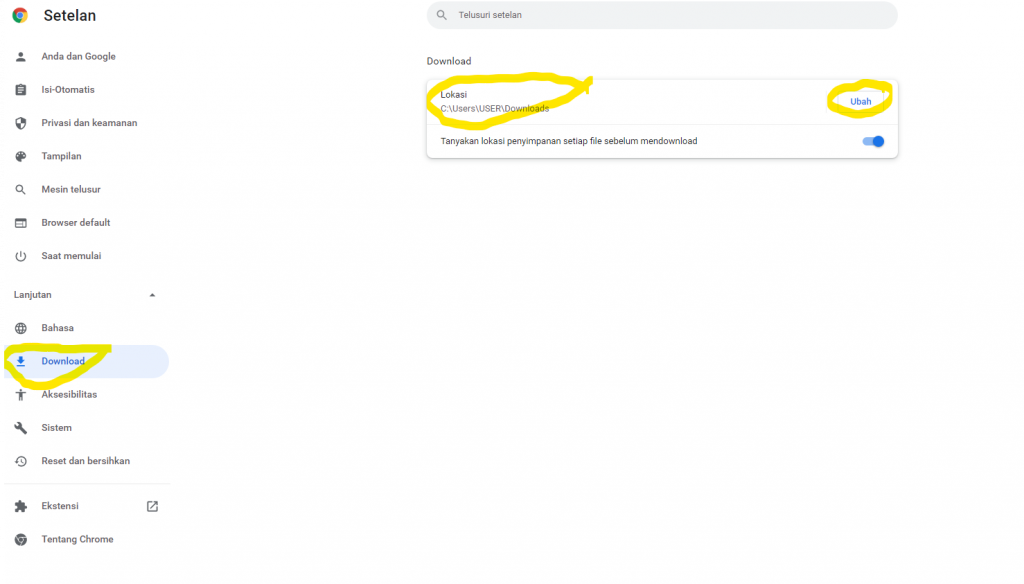
Nah, langsung pilih menu Download. Di menu download ini, kalian tinggal klik menu ubah, dan arahkan tempat penyimpanan di drive dan folder yang diinginkan. Simple tapi kadang suka lupa… hehehe..
Lanjut, untuk instalasi font ke adobe illustrator.
Setelah setting lokasi file download, dan mengekstraksi file font dalam bentuk *.zip ke bentuk file *.ttf atau *.otf, file font ini sudah siap untuk dipindahkan ke folder font di Adobe Ilustrator.
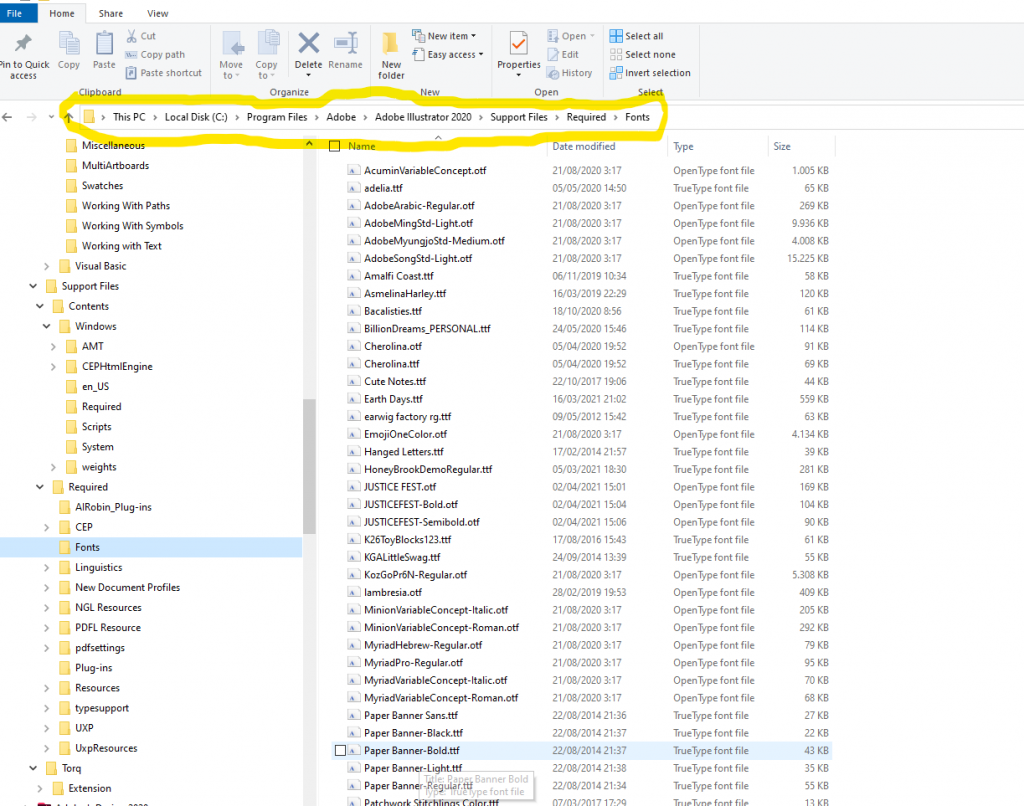
Nah, file tipe *.ttf atau *.otf sudah siap untuk dipindahkan ke folder ini ya.
C:\Program Files\Adobe\Adobe Illustrator 2020\Support Files\Required\Fonts
Oke deh, selamat mencoba teman-teman semua. Silahkan tinggalkan komen di kolom komentar ya.
terimakasih
Happy blogging
Great write up.. Keep writing