

Pastinya teman-teman sudah lumayan familiar dengan shutterstock ya, yang hobi menggambar, corat coret segeralah meluncur dan mencoba peluang kalian untuk upload foto / gambar / hasil design ke Shutterstock Contributor. Caranya langsung ketikkan aja di google, Shutterstock Contributor. Nanti kalian akan langsung diarahkan ke laman ini https://submit.shutterstock.com/
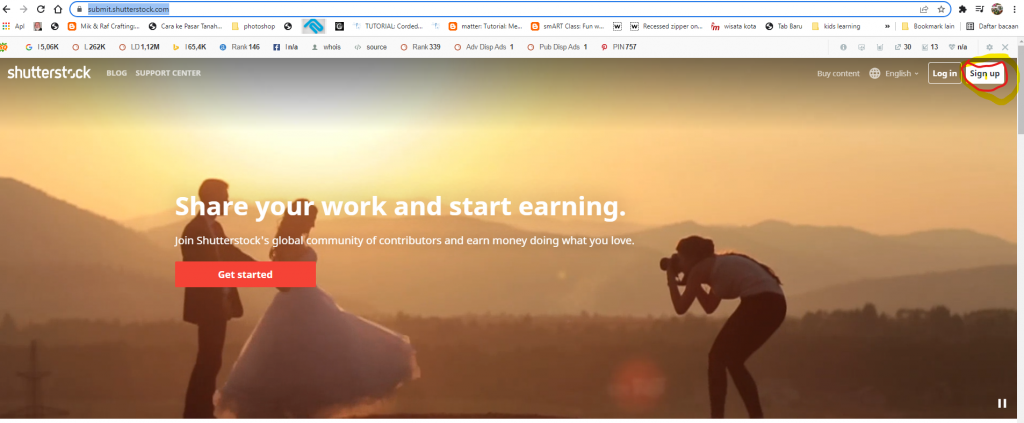
Nah cara mendaftar jadi contributor shutterstock, teman-teman tinggal klik SIGN UP yang terletak di pojok kanan atas. Ikuti aja langkah-langkahnya. https://support.submit.shutterstock.com/s/article/How-do-I-sign-up-to-become-a-Shutterstock-contributor?language=en_US. Selamat mencoba =)
Defatha sendiri masih pemula banget sih menjadi contributor shutterstock. Berawal dari keisengan untuk upload hasil karya menggambar untuk sajadah printing pesanan custom konsumen. Jadinya langsung upload aja. Untuk format gambar yang bisa di upload ke shutterstock bisa berupa format *.jpg ataupun *.eps. Untuk gambar vektor lebih amannya upload menggunakan format gambar *.eps sih. Tapi opsional juga sih. Berdasarkan pengalaman yang dulunya merupakan salah satu konsumen gambar shutterstock, download gambar dalam format *jpg kurang menguntungkan karena gambar jadi susah juga untuk di edit. Kalau format *.eps bisa di edit dan dibuka menggunakan aplikasi grafis seperti Adobe Photoshop, Corel Draw, ataupun Adobe Ilustrator.
Aplikasi apa sih yang biasanya digunakan untuk editing Photo / gambar pada Shutterstock ?
Nah ini sebenarnya ada banyak macam aplikasi grafis yang bisa digunakan ya, Asalkan format gambar akhirnya adalah *.jpg ataupun *.eps. Karena selain kedua format pastinya akan ditolak oleh tim shutterstock. Yang Defatha tahu sejauh ini sih bisa menggunakan aplikasi Adobe Photoshop, Corel Draw ataupun Adobe Ilustrator. Caranya pun gampang ya, bisa dilihat dibawah nih.
Adobe Ilustrator
Untuk menyimpan format gambar pada aplikasi Adobe Ilustrator bisa langsung aja buka File di bagian kiri atas aplikasi, Save as dan dan simpan file gambar dalam format *.eps. Bisa disimpan dengan 2 tipe file ya, agar mudah apabila mau editing lagi. Yaitu dalam format AI (untuk keperluan next editing dan *.eps untuk upload ke shutterstock

Adobe Photoshop
Untuk penyimpanan format gambar pada aplikasi Adobe Photoshop hampir sama dengan Adobe Ilustrator. Tinggal simpan aja file tersebut dengan tipe file *.eps
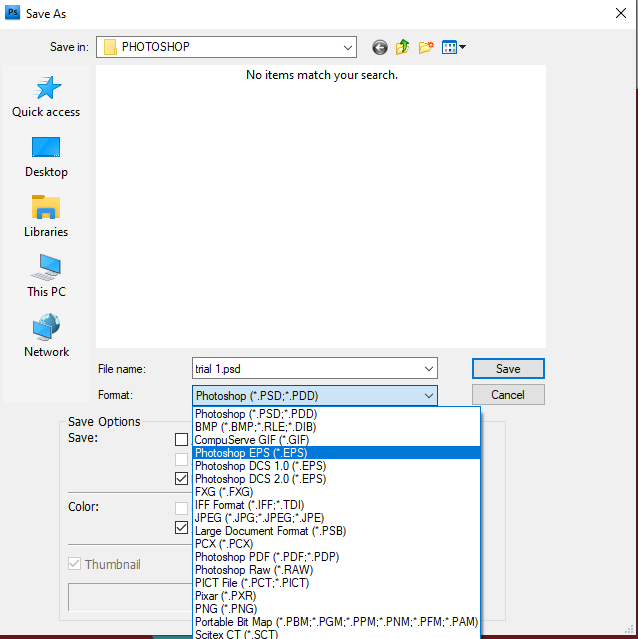
Tinggal pilih aja tipe file yang akan kita simpan ya.
Corel Draw
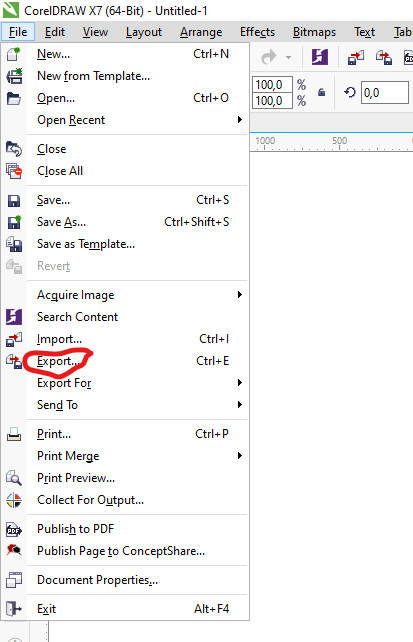
Tinggal pilih ke menu EXPORT ya, setelah itu lanjut ke menu berikut
Untuk aplikasi Corel Draw agak berbeda dengan 2 temannya diatas. Di aplikasi ini, kita perlu export file dengan format *.eps
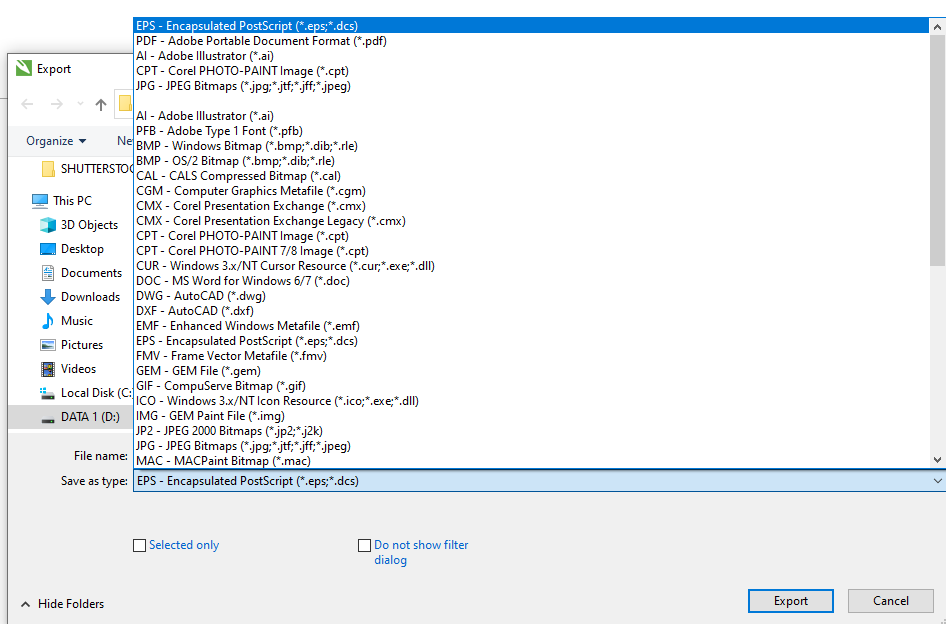
Kalau versi Defatha nih ya, dengan RAM yang minimalis komputer yaitu 12GB paling aman pke corel draw sih. Kemaren coba render adobe ilustrator lumayan lama bgt… dan pas cek ke task manager RAM nya terpakai 9gb an. Apalagi kalau untuk pararel buka aplikasi lainnya semisal google chrome ataupun yang lainnya. Masih dalam investigasi lebih lanjut sih. hihihi… Untuk penggunaan corel draw ataupun photoshop masih aman sih untuk jalanin beberapa aplikasi yg lainnya.
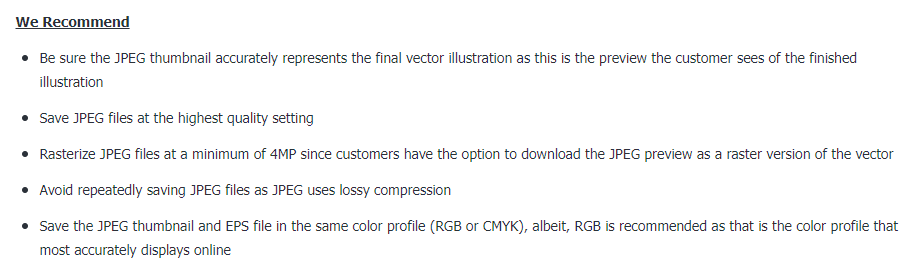
Eh iya, untuk upload ke shutterstock jangan lupa ya… ada ukuran minimal gambarnya. Minimal 4 MB klo ngga salah deh. Kemaren sempet baca di laman orang, disebutkan bahwa resolusinya ngga hanya minimal 4 MB aja, tapi ukuran pixelnya minimal 2000 x 2000 px. Betul juga sih, karena kadang ketika ukuran file nya 4MB, bisa berarti ukurannya 1000 x 4000 px. Jadi tetep ga bisa memenuhi kriteria untuk upload ke shutterstock.
Selamat mencoba…. (‘ ‘,)
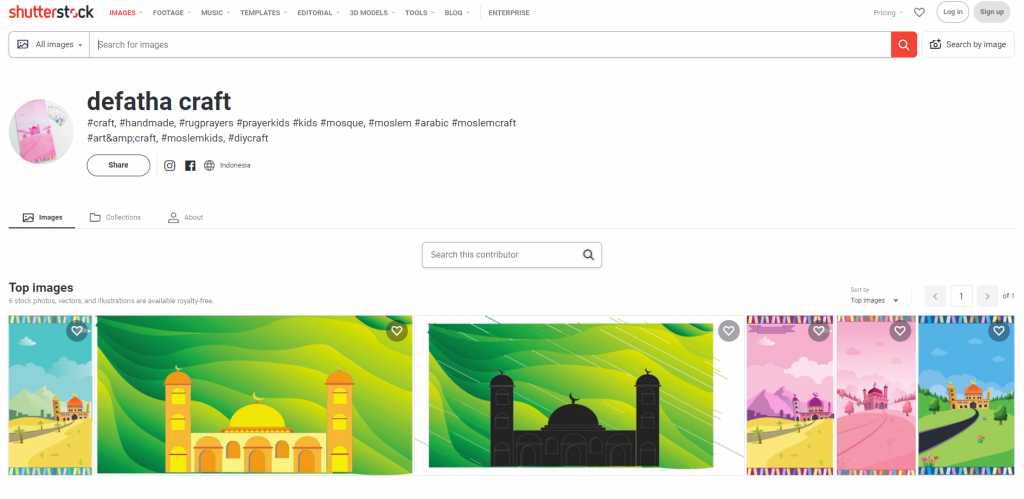
Eh iya jangan lupa mampir ke laman shutterstock Defatha ya
Portofolio Foto dan Gambar Stok dari defatha craft | Shutterstock
Terimakasih…. Happy Drawing….